
티스토리 뷰
[따배도] 6-2. Docker 컨테이너 사용하기 - 실습편
https://www.youtube.com/watch?v=wrx-ixvtzxk&list=PLApuRlvrZKogb78kKq1wRvrjg1VMwYrvi&index=16
위의 수업 내용을 정리한 내용입니다.
구동 중인 container(Image)의 상세 정보 확인
1. 하나의 Image를 run 시킴
$ docker run -d -p 8080:8080 --name hellojs kinalee76/hellojs:latest
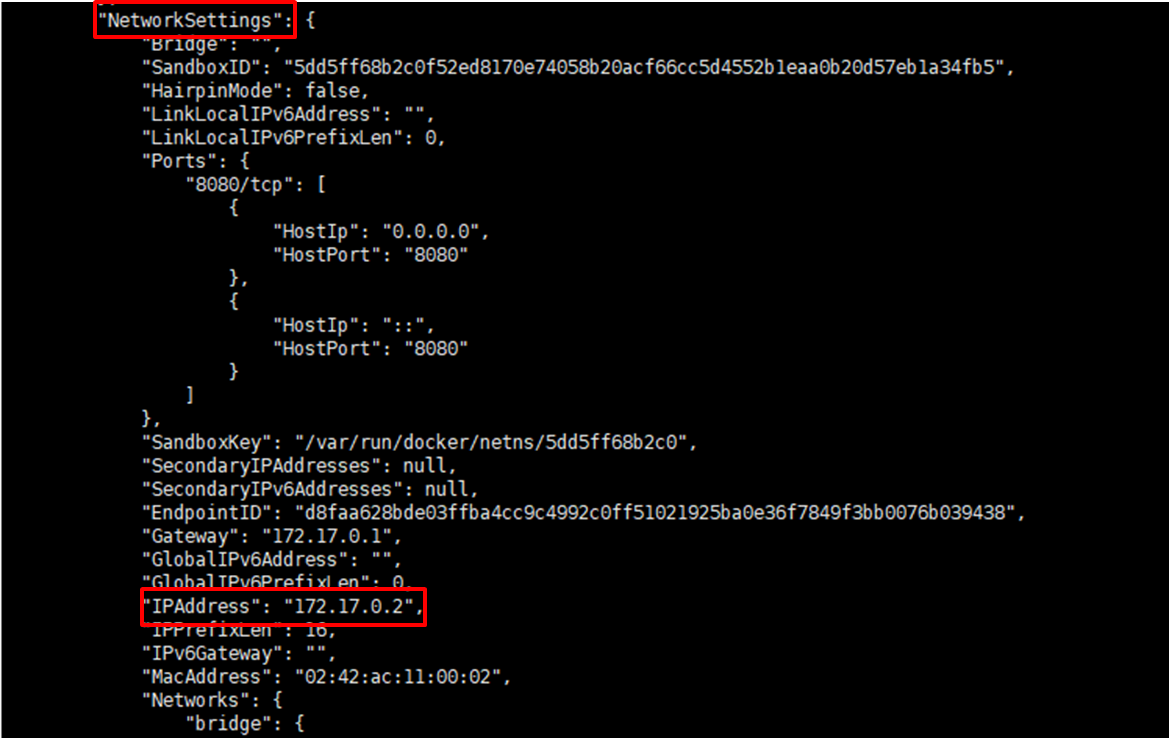
2. 구동된 image의 상세 정보 보기
$ docker inspect hellojs

[ 상세 정보 일부 캡처 ]

구동 중인 container(Image)의 상세 정보 중 일부 정보 확인
1. 상세 정보 중 일부 정보만 확인 방법 - 전체 cmd 입력
$ docker inspect --format '{{.NetworkSettings.IPAddress}}' hellojs

[ 원래 정보 ]
2. 상세 정보 중 일부 정보만 확인 방법 - 별칭의 단축 cmd 입력 활용
단축 명령어 설정하는 alias
CMD : $alias
** alias : 리눅스 터미널에서 작업 시 각종 옵션을 포함한 긴 명령어를 별칭을 지정해서 간단하게 사용할 수 있는 기능

1) alias 등록
CMD : $alias cip='docker inspect --format '{{.NetworkSettings.IPAddress}}''
>> container의 NetworkSettings의 IPAddress 값 확인할 수 있는 cip 이름의 명령어 등록

2) alias로 설정해둔 명령어 목록
CMD : $alias
>> 새로 등록된 alias 확인 가능

3) alias로 설정해둔 명령어 수행
CMD : $cip hellojs

4) alias로 등록한 명령어 삭제
CMD : $unalias [NAME] : ex ) $unalias cip
구동 중인 container(Image)의 Log 정보 보기
1) 구동 중인 container 로그 보기
CMD : $docker logs [Container NAME]
$docker logs hellojs

다른 logs를 보는 예제 결과

2) 구동 중인 container 로그를 실시간 보기
CMD : $docker logs -f [Container NAME]
$docker logs -f hellojs
>> 로그를 실시간으로 볼 수 있으며, Ctrl+C 로 종료

container(Image)의 실행 중인 프로세스 내용 보기
CMD : docker top [Container NAME]
$docker top hellojs

>> nginx만 구동 시킨 후, webserver container의 프로세스 보기

Background에서 구동 중인 container process 에 bash로 직접 연결하여 사용 하는 방법
CMD : $docker exec -it [Container NAME] /bin/bash
-i : interactive 모드
-t : Terminal 모드
CMD : $docker exec -it webserver /bin/bash

실행 중인 container process에 접속 된 상태로, root@container ID:/# 로 shell이 변경됨

shell을 통해, 내부 자원에 접근하여 원하는 작업을 수행 할 수 있음.
오늘은 여기까지...
'MSA! 누구냐 넌?! > 먼저, Docker' 카테고리의 다른 글
| Docker 의 컨테이너 포트 관리 내용 정리 (0) | 2022.04.17 |
|---|---|
| Docker Container를 Image로 만들기 - commit 명령어 (0) | 2022.04.13 |
| Docker Container 만들고 실행 실습 - $docker push (0) | 2022.04.13 |
| Docker Container 만들고 실행 실습 (1) | 2022.04.12 |
| Docker Container 실행 실습 (0) | 2021.12.16 |
- Total
- Today
- Yesterday
- docker#docker pull#docker run#docker stop
- ubuntu#docker
- docker #hypervisior #virtualbox
- 권위#복종심
- 사회적증거의원칙#호감의원칙#오찬기법#연상작용
- 범위관리#WBS
- 의사결정의지름길 #자동판단 #희귀성의원칙
- docker#container#docker run#docker build
- docker top #alias
- docker commit
- 설득 #심리학 #PM #PO
| 일 | 월 | 화 | 수 | 목 | 금 | 토 |
|---|---|---|---|---|---|---|
| 1 | 2 | 3 | 4 | |||
| 5 | 6 | 7 | 8 | 9 | 10 | 11 |
| 12 | 13 | 14 | 15 | 16 | 17 | 18 |
| 19 | 20 | 21 | 22 | 23 | 24 | 25 |
| 26 | 27 | 28 | 29 | 30 |